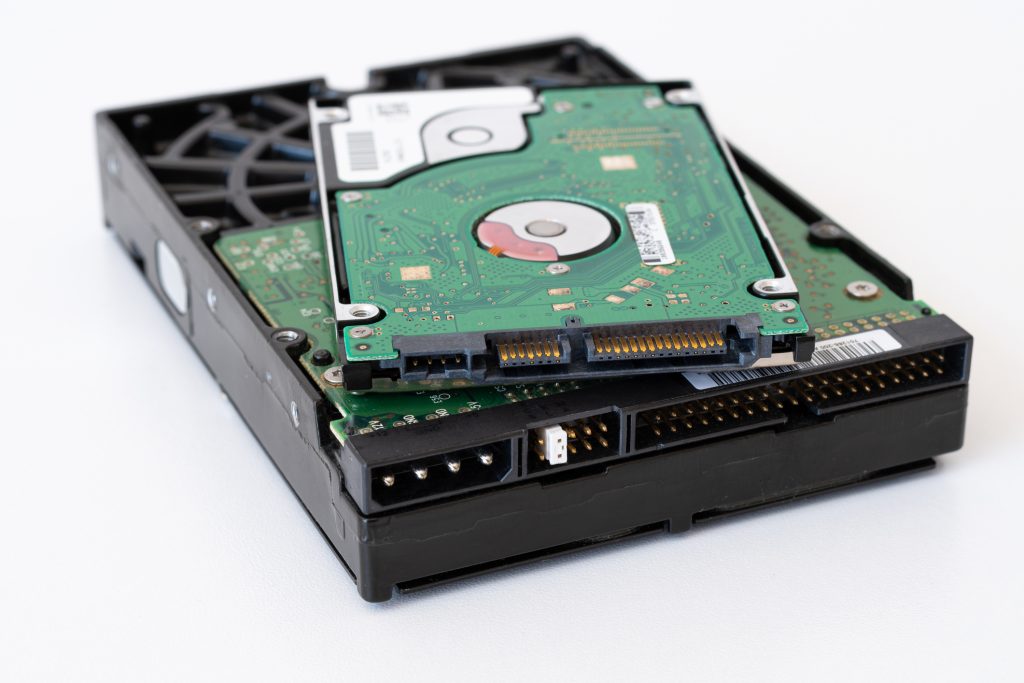
Nous allons vous présenter trois méthodes pour effacer définitivement votre disque. Si vous effacez vos fichiers manuellement, il est parfois encore possible de les récupérer. Tout dépend bien sûr de ce que vous souhaitez faire. Windows propose lui-même plusieurs outils pour vider votre disque dur, votre clé USB ou tout autre support de stockage.
Il existe au moins trois façons d’effacer votre disque dur
Effacer complètement un disque
Pour écrire uniquement des zéros sur un disque, vous pouvez le formater entièrement. Sous Windows, cela est possible pour tous les disques, à l’exception bien sûr de celui sur lequel votre système d’exploitation est installé. Ouvrez l’Explorateur de fichiers et cliquez avec le bouton droit sur le disque que vous souhaitez formater. Décochez l’option « Formatage rapide » en bas de la fenêtre pour vous assurer que Windows efface complètement le disque. Il est préférable de laisser les autres paramètres par défaut. Ceux-ci sont déterminés en fonction du type et de la taille de votre disque. Cliquez sur « Démarrer », patientez quelques instants et voilà : votre disque est vide.
Effacer uniquement l’espace libre
Lorsque vous avez supprimé manuellement certains fichiers d’un disque, vous souhaiterez peut-être effacer définitivement l’espace ainsi libéré. Il ne sera alors plus possible de récupérer les fichiers supprimés. Pour ce faire, utilisez l’Invite de commandes. Tapez « Invite de commandes » dans la barre de recherche de Windows et cliquez avec le bouton droit pour exécuter l’application en tant qu’administrateur. La commande à saisir est courte. Remplacez « X » par la lettre du disque que vous souhaitez effacer : « cipher /w:X: » (sans guillemets). Vous pouvez suivre la progression à l’écran. Selon la vitesse de votre disque, cela peut prendre un certain temps.
Formater votre disque Windows
Enfin, si vous souhaitez formater le disque sur lequel Windows est installé, vous pouvez le faire via le menu « Réinitialiser ce PC » dans la section Récupération du système. Cliquez sur « Commencer » et Windows vous guidera tout au long du processus. Cette option sert avant tout à effectuer une installation propre de Windows, mais elle permet également de formater votre disque système afin de supprimer définitivement les données superflues. Si vous vendez votre PC ou le donnez à un ami ou à un membre de votre famille, c’est également une bonne idée de permettre au prochain utilisateur de repartir sur de bonnes bases. Une fois rangé, c’est mieux.
Utilisez la méthode BIOS
De nombreux fabricants proposent un moyen fiable d’effacer les disques durs de leurs appareils via le BIOS. Pour cela, il suffit d’appuyer plusieurs fois sur la touche de fonction appropriée, souvent la touche F2, pendant le processus de démarrage. La procédure varie d’une marque à l’autre. Recherchez donc sur Google la marque et, si possible, le modèle de votre ordinateur, suivi de « effacer le disque dur dans le BIOS ». Vous devriez ainsi trouver les informations adaptées à votre appareil. Chez Dell, par exemple, cette fonction s’appelle Data Wipe, chez Asus, Media Sanitization.
TRIM ou pas ?
Un disque dur classique (mais aussi une clé USB) ne prend pas en charge les commandes TRIM. Cela signifie que les données que vous supprimez manuellement ne sont pas réellement effacées, mais simplement « marquées » comme telles, jusqu’à ce qu’elles soient écrasées ultérieurement. Ce n’est pas le cas avec un SSD. Dans ce cas, la commande TRIM garantit qu’un disque effacé est réellement vide. Un SSD gère donc plus efficacement les « fichiers inutiles », ce qui améliore la vitesse et la durée de vie de votre disque.