
Per ongeluk een belangrijke melding weggeveegd voordat je deze kon lezen? Zet je meldingsgeschiedenis aan en dit is in de toekomst geen probleem meer.
Heeft u geen abonnement?


Per ongeluk een belangrijke melding weggeveegd voordat je deze kon lezen? Zet je meldingsgeschiedenis aan en dit is in de toekomst geen probleem meer.
Meldingen kunnen soms op nogal onhandige momenten verschijnen en daarnaast staan er soms ook ineens zoveel in je overzicht, dat het heel makkelijk is om per ongeluk een belangrijke melding weg te slepen als je even aan het opschonen bent. Dat kan heel vervelend zijn als je niet echt goed hebt gezien wat het nou precies was en je dus niet meteen weet waar je moet gaan zoeken. Gelukkig is er een handige instelling te vinden op Android-telefoons waarmee je recente meldingen kan terugvinden, zelfs als je ze weggesleept hebt. Het gaat hier om een historie van je meldingen. Deze instelling staat echter niet standaard aan, dus het is zeker aan te raden om hem wel even in te schakelen en in deze workshop lees je hoe.
Om je meldingsgeschiedenis aan te zetten, moet je natuurlijk even in de instellingen van je Android-telefoon duiken. Hier zoek je vervolgens naar het kopje Meldingen.
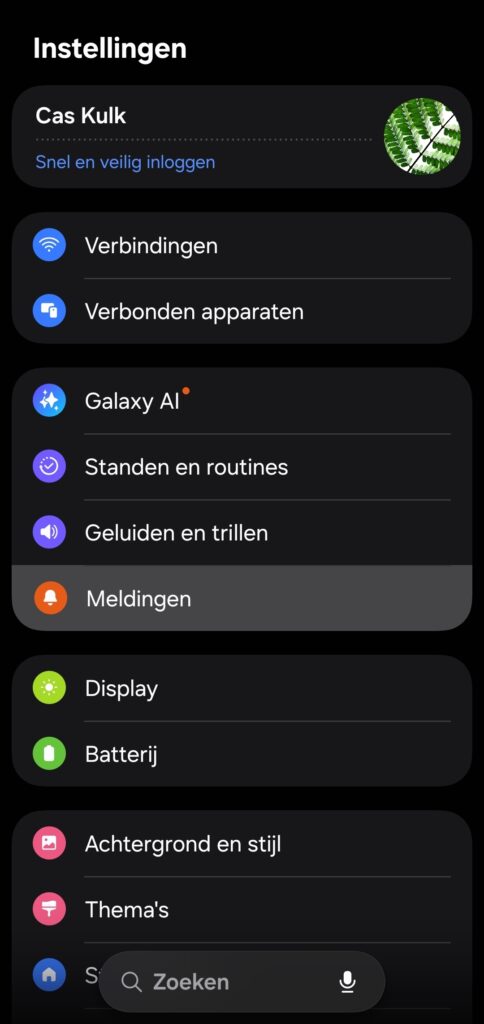
Om de optie voor een meldingsgeschiedenis terug te vinden, moet je in de instellingen naar het submenu Meldingen.
In dit submenu voor Meldingen ga je op zoek naar een optie genaamd Meldingsgeschiedenis of Historie meldingen (voor Samsung). Het kan zijn dat je eerst nog even een optie voor geavanceerde instellingen moet selecteren. Verschillende merken van Android-telefoons delen dit soort instellingenmenu’s vaak net iets anders in. Mocht je de instelling niet meteen kunnen vinden, kan je vaak ook een zoekopdracht in de instellingen doen.

Soms vind je de juiste optie meteen, maar bij Samsung moet je bijvoorbeeld nog naar Geavanceerde instellingen.
Als je eenmaal de optie Meldingsgeschiedenis of Historie meldingen hebt gevonden, moet je deze met een slider activeren om ook echt nut te hebben van deze handige functie. Pas vanaf het moment dat de functie aanstaat, wordt jouw notificatiegeschiedenis ook echt bijgehouden. Je kan hier vervolgens bovenaan onlangs gesloten meldingen terugvinden en wat verder naar beneden alle meldingen van de afgelopen 24 uur (gesorteerd per app).
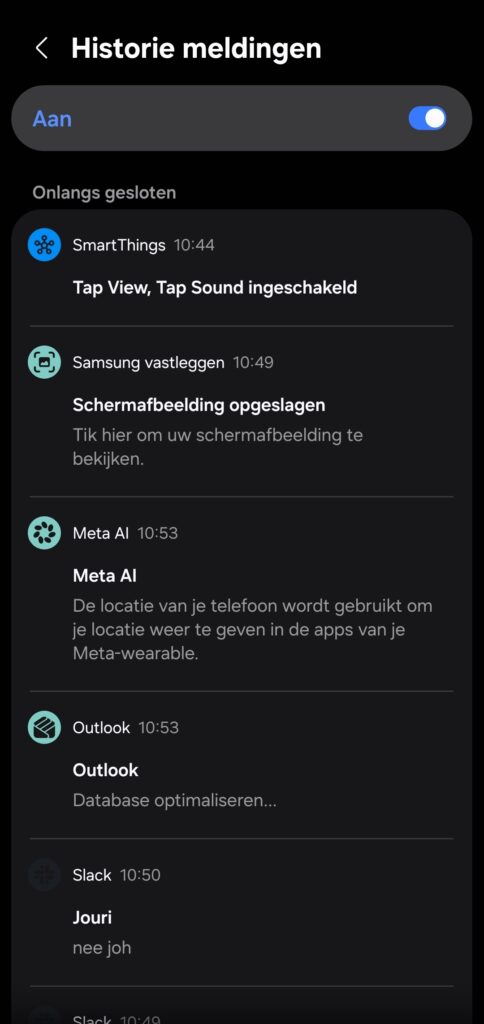
Gebruik de slider om de meldingsgeschiedenis aan te zetten en vanaf nu worden hier recente meldingen verzameld.
Er zijn ook een paar opties om het onderscheiden van belangrijke en minder belangrijke meldingen wat makkelijker te maken. Zo kan je meldingen van bepaalde apps elke 3, 5, 10 of 15 minuten laten herhalen (zolang ze niet zijn weggeveegd. Dan zijn ze weer even duidelijk bovenaan in je overzicht te zien. Daarnaast vind je op Samsung-telefoons, in het algemene Meldingen-submenu, ook een optie terug om meldingen te sorteren en filteren. Vooral het filteren van achtergrondactiviteiten kan ervoor zorgen dat je meldingsoverzicht wat minder onoverzichtelijk wordt.

Om meldingen van belangrijke apps wat duidelijker naar voren te laten komen, kan je ze ook laten herhalen.
Schrijf je in op onze nieuwsbrief en ontvang elke week het beste van Clickx in je mailbox.
Krijg Clickx magazine 10 keer per jaar (waarvan 2 extra dikke dubbelnummers) keurig thuisbezorgd.








