
Wie veel applicaties tegelijk gebruikt, kan er al eens eentje vergeten af te sluiten. Quitter neemt die taak van je over en ontlast je systeem.
Schrijf je in op onze nieuwsbrief en ontvang elke week het beste van Clickx in je mailbox.
Wie veel applicaties tegelijk gebruikt, kan er al eens eentje vergeten af te sluiten. Quitter neemt die taak van je over en ontlast je systeem.
Wie zijn Mac opstart, opent doorgaans meteen zijn vaakgebruikte programma’s. Af en toe horen daar ook applicaties bij die je meteen na het gebruik eigenlijk niet meer nodig hebt. Die nemen plaats in in je RAM-geheugen en belasten je processor, terwijl dat eigenlijk niet meer nodig is. Quitter helpt je dan je systeem automatisch te ontlasten.
De app Quitter kan je vinden. Je klikt op Download Now, doorloopt het proces en laat het zijn gang gaan. Houdt je computer de app tegen, dan moet je navigeren naar de Systeemvoorkeuren, Beveiliging en privacy, en daar kiezen voor Open toch onder het kopje Sta programma’s toe die gedownload zijn bij.

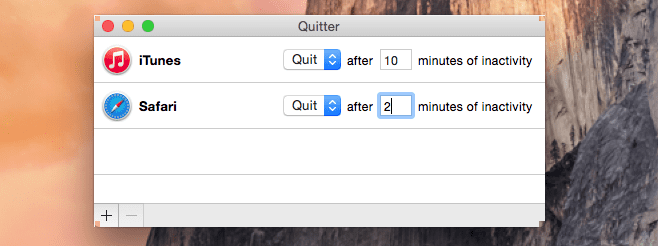
Na de installatie zal je bovenaan in de balk een kleine ‘Q’ zien verschijnen. Wanneer je op dat icoontje klikt, kan je gaan instellen hoe lang een applicatie mag blijven openstaan. Kies Edit Rules… en een klein venstertje zal openen. Hier staan alle programma’s die momenteel open zijn. Opgelet: je kan de tijd tot sluiten enkel instellen in minuten. Wanneer je in de tussentijd toch het programma nog eens gebruikt, wordt de teller gereset.
Schrijf je in op onze nieuwsbrief en ontvang elke week het beste van Clickx in je mailbox.
Krijg Clickx magazine 10 keer per jaar (waarvan 2 extra dikke dubbelnummers) keurig thuisbezorgd.








