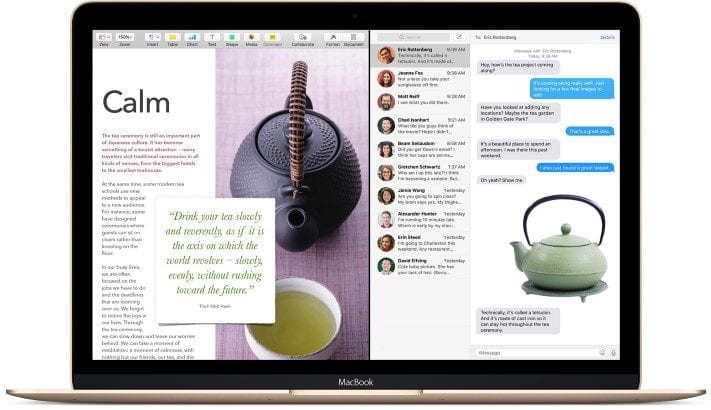
Voor sommige computertaken is het een godsgeschenk om met twee vensters naast elkaar te kunnen werken. Op je Mac maak je dit mogelijk met de split screen-functie.
Sinds de lancering van El Capitan, toen het besturingssysteem van je Mac nog luisterde naar de naam OS X, kan je eenvoudig twee apps naast elkaar plaatsen op één scherm. Apple introduceerde split screen: een functie die je met enkele muisklikken activeert.
Om een venster snel op één helft van je scherm te plaatsen, klik je met de linkermuis op de groene maximalisatieknop links bovenaan een app. Wanneer je dat doet, krijg je de mogelijkheid om het naar de linker- of rechterhelft van het scherm te slepen. Vervolgens doe je hetzelfde met het programma dat je ernaast wil plaatsen. In split screen-modus verdwijnen de launcher en de taakbalk en krijgen je vensters iets meer ruimte. Door op de scheidslijn te klikken tussen de programma’s kan je nadien nog spelen met de grootte van de apps.
Nina van Hoof150 posts
Nina’s internetleven draait op Windows en Android, haar muziek op een iPod en Spotify. Ze selecteert elke dag het nieuws dat je moet gelezen hebben en schrikt er niet voor terug om ook de zakelijke kant van IT te belichten.