
Indien je dat wenst, kan je het touchpad van je laptop uitschakelen. Mogelijk werkt dat ergonomischer, wanneer je liever een externe muis gebruikt en het touchpad niet per ongeluk wil activeren, bijvoorbeeld.
Heeft u geen abonnement?


Indien je dat wenst, kan je het touchpad van je laptop uitschakelen. Mogelijk werkt dat ergonomischer, wanneer je liever een externe muis gebruikt en het touchpad niet per ongeluk wil activeren, bijvoorbeeld.
Indien je dat wenst, kan je het touchpad van je laptop uitschakelen. Mogelijk werkt dat ergonomischer, wanneer je liever een externe muis gebruikt en het touchpad niet per ongeluk wil activeren, bijvoorbeeld. Zeker als je je laptop quasi altijd aan je bureau gebruikt, dan zijn er maar weinig mensen die toch liever het touchpad willen blijven gebruiken. Er zijn grofweg drie verschillende manieren om je touchpad (tijdelijk) uit te schakelen, de ene al wat sneller en drastischer dan de andere.
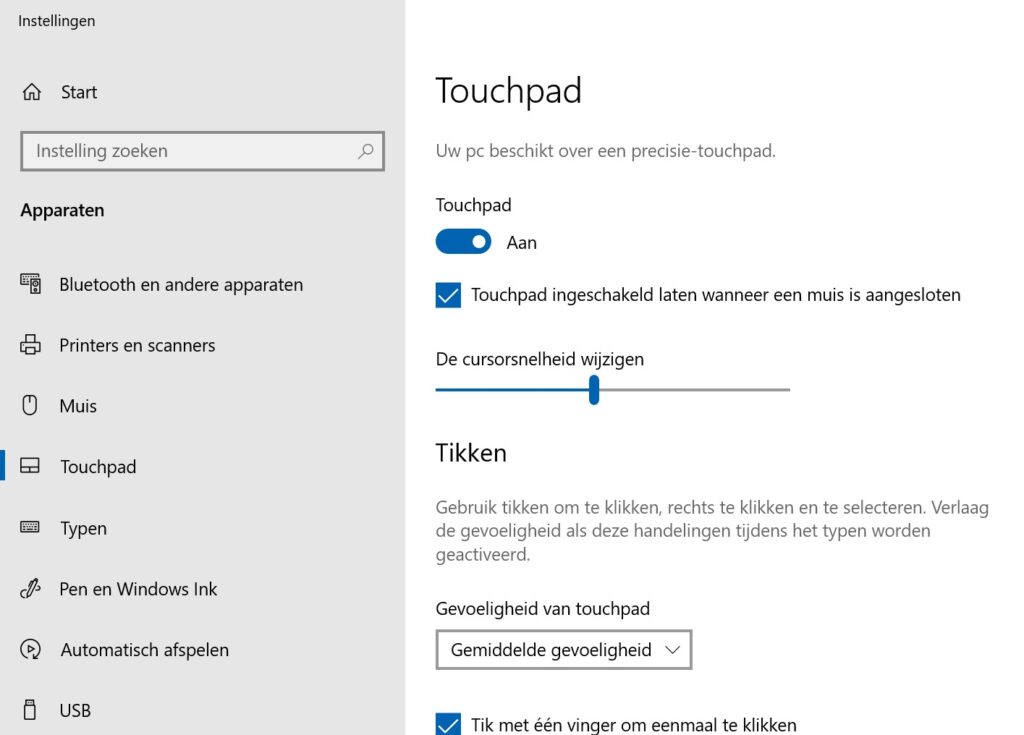
Open de Windows-instellingen. De snelste manier is door de Windows-toets + i samen in te drukken. Kies dan voor de instellingen van je Apparaten. De vierde optie in de linker menubalk is degenen die je zoekt: Touchpad. Je kan er twee dingen aanpassen om je touchpad uit te schakelen: de touchpad volledig aan- of uitzetten met het schuifje of aanvinken dat het touchpad automatisch uitvalt als je een muis aansluit. Handig, toch?
Wil je toch graag snel en manueel het touchpad van je Windowslaptop aan- of uitzetten? Wel, de meeste fabrikanten hebben die functie bijkomend geïntegreerd in een toets. Zoals gebruikelijk staat er een hele rij (vaak anders gekleurde) icoontjes op je functietoetsen (soms ook op de bovenste rij lettertoetsen) die je in combinatie met de Fn-knop activeert. Mogelijk heb je zo al eens per ongeluk je touchpad uitgezet. Het icoontje dat je zoekt is een neerwaarts handje dat met zijn wijsvinger in een rechthoek duwt, met daarnaast een verbodsteken. Druk op de toets wanneer je de Fn-knop inhoudt en je zet je touchpad uit of weer aan.

Dit is de meest drastische manier om de touchpad uit te schakelen: in het Apparaatbeheer. Rechtsklik op het Windowslogo links onderaan in de Taakbalk (of gebruik de combinatie Windowstoets + x). In de snelkeuzelijst die verschijnt, kan je meteen naar Apparaatbeheer gaan, het vijfde item in de lijst. Vouw het lijstje met Human Interface Devices open en zoek naar een vermelding van de touchpad. Rechtsklik erop en kies voor uitschakelen. Opties 1 en 2 uit deze workshop zullen niet meer werken, dus je zal je het apparaat weer moeten inschakelen om je touchpad opnieuw te gebruiken.

Schrijf je in op onze nieuwsbrief en ontvang elke week het beste van Clickx in je mailbox.
Krijg Clickx magazine 10 keer per jaar (waarvan 2 extra dikke dubbelnummers) keurig thuisbezorgd.